在 OBS 用 Zoom-to-Mouse 聚焦游標:一則安裝筆記
在 OBS 載入 Zoom-to-Mouse Lua 腳本,設定熱鍵、縮放與游標跟隨,讓錄影畫面聚焦到正在操作的位置。
文章目錄
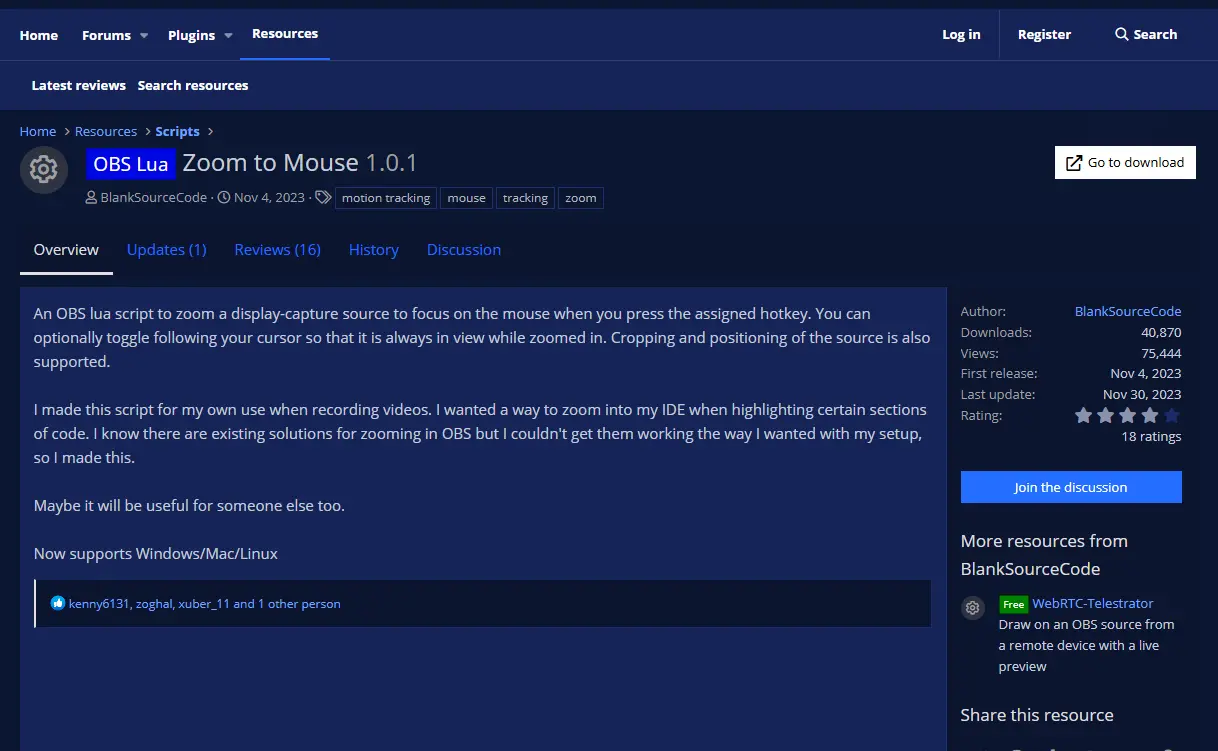
錄製程式教學時,觀眾可能看不清楚游標正在指哪裡。OBS Zoom-to-Mouse 是一支 Lua script,會讓指定的 Display Capture 來源以游標位置為焦點縮放,再用熱鍵切回原本畫面。下面說明下載、載入與設定方式。
這支腳本改變的是哪個畫面?
腳本不是在作業系統桌面上放大滑鼠,也不是替影片後製加上特效。它會讀取 OBS 場景中的顯示擷取來源,利用 crop/pan 的方式改變可見區域,讓游標附近看起來被放大。上游 README 也提醒,顯示器排列、裁切、縮放比例或非 Display Capture 來源不符合預期時,腳本可能需要手動提供來源位置與尺寸。
安裝和啟用只需要三個位置
- 從 OBS Zoom-to-Mouse 的原作者 repository 下載
obs-zoom-to-mouse.lua。 - 在 OBS 中打開
Tools→Scripts,按+載入 Lua script。 - 在
File→Settings→Hotkeys為Toggle zoom to mouse綁定快捷鍵;若要獨立控制游標跟隨,再設定Toggle follow mouse during zoom。
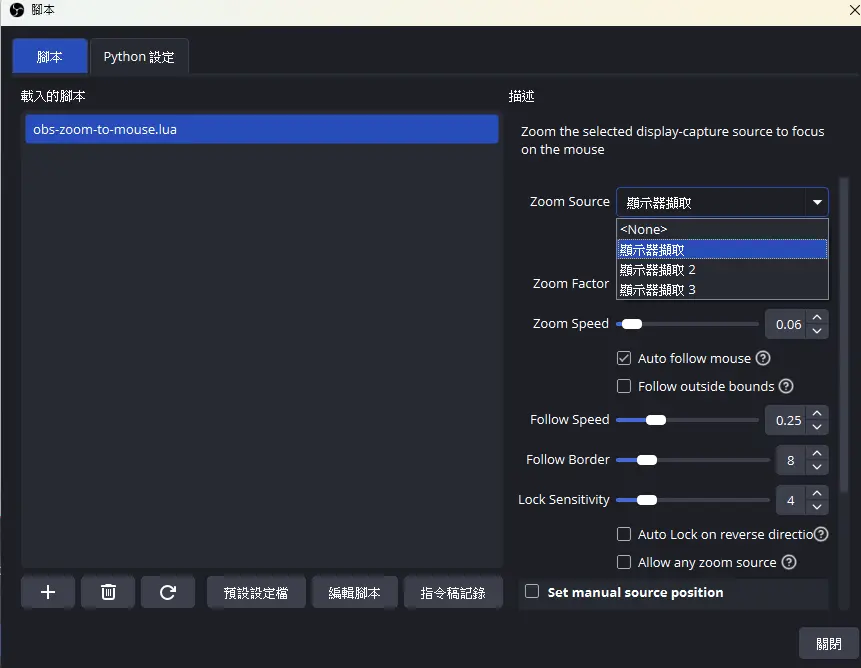
載入後,先在腳本設定選擇要縮放的 Display Capture,再錄一小段測試影片。按一次熱鍵應該以目前游標位置作為放大焦點;再按一次還原。若啟用自動跟隨,游標接近放大區域邊界時,畫面才會繼續移動。
最容易踩到的限制
上游 README 以 OBS 29.1.3 記錄設定流程,腳本可在 Windows、Linux 與 macOS 使用。
特別注意三件事:
- 自動計算主要針對 Display Capture。選擇 Window Capture、Browser Source 或其他來源時,可能必須開啟
Show all sources並手動填寫來源位置、尺寸和縮放比例。 - 如果改了多螢幕位置、主螢幕、方向或裁切設定,腳本保存的幾何資訊可能失效;重新加入 Display Capture 並 reload script 是上游建議的排查方向。
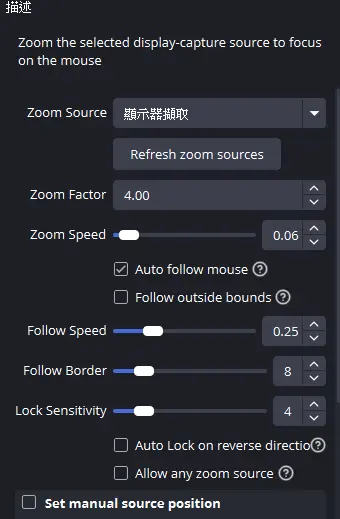
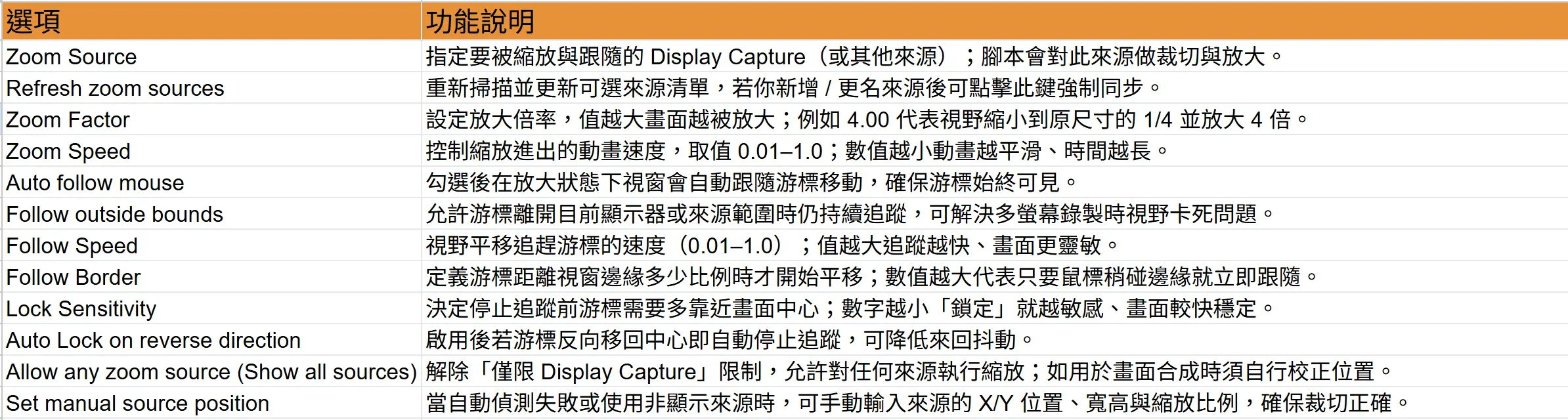
Zoom Factor、Zoom Speed、Follow Speed和 safe-zone 相關選項是觀感調整,不是越大越好。放大倍數太高會讓程式碼離開畫面,跟隨太敏感則會讓讀者難以閱讀。
小結
載入 Lua script、選取顯示擷取來源,再綁定一個熱鍵,就能在錄製教學時快速切換畫面焦點。多螢幕或裁切設定則可透過來源位置、尺寸與縮放參數調整。